
웹 ChatGPT가 내 Mac을 직접 조작한다
MCP로 파일·터미널·Git까지 연결한 실제 구성
🌐 English version: ChatGPT Web App + MCP on Mac
이 글에서 말하는 웹 ChatGPT는 정확히 Chrome, Safari, Edge 같은 인터넷 브라우저에서 chatgpt.com을 열어 사용하는 일반 ChatGPT 채팅 화면을 뜻합니다. ChatGPT 데스크톱 앱, Codex, OpenAI API, Codex CLI 같은 별도 제품이나 클라이언트를 뭉뚱그려 부르는 말이 아닙니다.
즉 OpenAI 모델 일반이나 Codex 같은 별도 로컬 코딩 에이전트 이야기가 아닙니다. 주체는 브라우저에서 열어 쓰는 ChatGPT 웹 자체입니다.
브라우저의 웹 ChatGPT에서 프로젝트를 지정하면, 연결해 둔 MCP를 통해 제 Mac의 실제 디렉터리를 읽고 터미널 명령을 실행합니다. 파일을 수정하고 테스트를 돌린 뒤 Git diff까지 확인할 수 있습니다.
예전에는 git status를 확인하고, 필요한 코드를 복사해 ChatGPT에 붙여넣고, 답을 다시 로컬에 반영한 뒤 테스트했습니다. 새 채팅을 열 때마다 프로젝트 상태도 다시 설명해야 했습니다.
지금은 웹 ChatGPT 자체가 복사된 코드 조각이 아니라 실제 로컬 프로젝트의 현재 상태를 기준으로 작업합니다. 이 글 역시 그 연결을 통해 로컬 Jekyll 저장소를 읽고 수정하면서 작성했습니다.
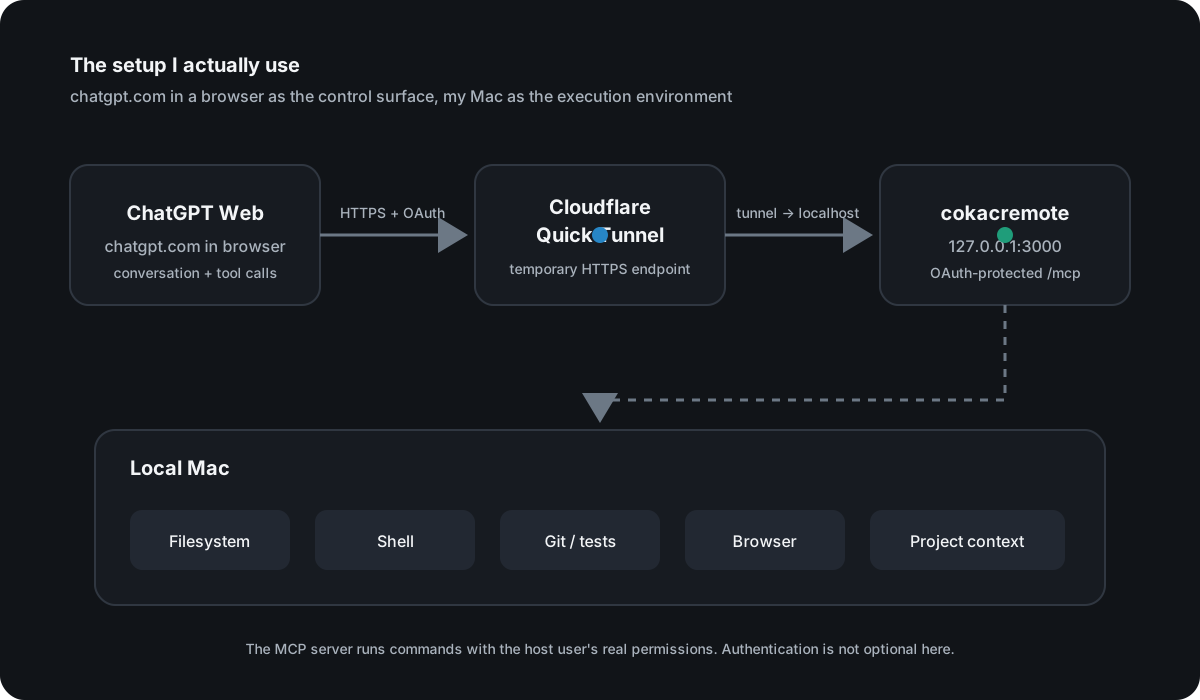
웹 ChatGPT와 로컬 Mac을 MCP로 연결한 구조
핵심은 Model Context Protocol(MCP) 서버 하나입니다. 제가 쓰는 서버는 cokacremote이고, 로컬 Mac에서 실행합니다.
대략적인 흐름은 이렇습니다.
ChatGPT
   ↓  MCP over HTTPS + OAuth
Cloudflare Quick Tunnel
   ↓
cokacremote (localhost)
   ↓
내 Mac
 ├─ 파일 읽기/쓰기
 ├─ shell 실행
 ├─ Git
 ├─ 빌드와 테스트
 ├─ 브라우저 자동화
 └─ 프로젝트 컨텍스트
OpenAI의 현재 개발자 문서에서도 ChatGPT 개발자 모드에서 HTTPS의 /mcp 엔드포인트를 연결하는 흐름을 제공하고 있습니다. Cloudflare Quick Tunnel은 로컬 HTTP 서비스를 임시 trycloudflare.com 주소로 외부에 노출할 수 있어서, 개발 단계에서 별도 도메인과 서버를 먼저 준비하지 않아도 됩니다.
여기서 중요한 점이 하나 있습니다. Cloudflare Tunnel이 보안을 대신해 주는 것은 아닙니다. 제 MCP는 파일 삭제나 쉘 명령 실행까지 가능한 강한 권한을 갖기 때문에, 익명으로 인터넷에 열어두면 안 됩니다. 제가 쓰는 구성은 OAuth를 켜고, 인증되지 않은 /mcp 요청이 실제로 401을 반환하는지 셋업 과정에서 확인합니다.
웹 ChatGPT가 로컬 파일·터미널을 직접 다루면 달라지는 점
처음에는 “웹 ChatGPT에서 SSH 비슷하게 명령을 실행할 수 있으면 편하겠다” 정도였습니다. 그런데 실제로 계속 쓰다 보니 편한 지점은 쉘 자체가 아니었습니다.
예를 들어 제가 이렇게 말합니다.
/Users/…/project가 현재 프로젝트다. 먼저 파악해.
그러면 대화 안에서 다음 흐름을 그대로 진행할 수 있습니다.
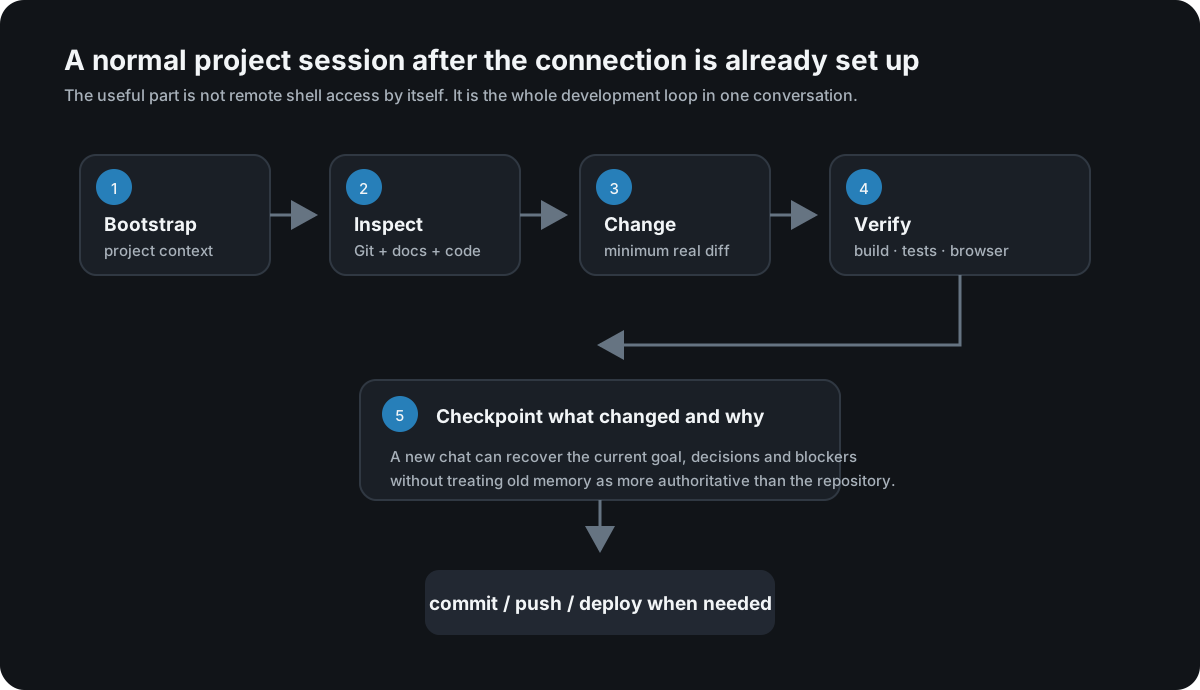
예전에는 제가 직접 하던 git status → 관련 문서 찾기 → 코드 확인 → 수정 → 테스트 → diff 확인을 ChatGPT가 실제 저장소를 기준으로 이어갈 수 있습니다.
이게 특히 좋은 이유는 코드를 복사해 전달한 시점의 상태가 아니라 지금 디스크에 있는 상태를 본다는 것입니다.
다른 세션에서 코드가 바뀌었거나 제가 직접 수정한 파일이 있어도, 먼저 현재 Git과 파일을 다시 읽도록 하면 예전 대화 기억에 기대서 잘못된 수정을 하는 문제를 줄일 수 있습니다.
Quick Tunnel과 셋업 스크립트도 묶어버렸다
처음에는 서버를 띄우고, cloudflared를 실행하고, 생성된 URL을 확인하고, OAuth 관련 환경값을 맞춘 다음, ChatGPT에 새 URL을 넣는 과정을 수동으로 했습니다.
몇 번 해보니 당연히 귀찮았습니다.
그래서 지금은 setup-oauth-quicktunnel.sh 하나가 대부분을 처리합니다.
현재 스크립트가 하는 일은 대략 이 정도입니다.
- 로컬의 실제 cokacremote 저장소와 실행 상태 확인
- 필요하면 빌드
cloudflared tunnel --url http://127.0.0.1:3000형태로 Quick Tunnel 실행- 생성된 공개 URL 확보
- OAuth용 상태와 키 파일 준비
- MCP 서버 재기동
- 로컬
/health검사 - 공개
/health검사 - OAuth discovery endpoint 검사
- 인증 없는
/mcp가 401인지 확인 - 모든 검증이 끝나면 ChatGPT에 넣을 MCP URL 출력
- 종료할 때는 이 스크립트가 직접 띄운 프로세스만 정리
실제 URL이나 인증키가 들어 있는 터미널 화면을 공개할 생각은 없어서, 아래는 현재 스크립트의 출력 흐름을 민감정보만 제거해 다시 만든 그림입니다.
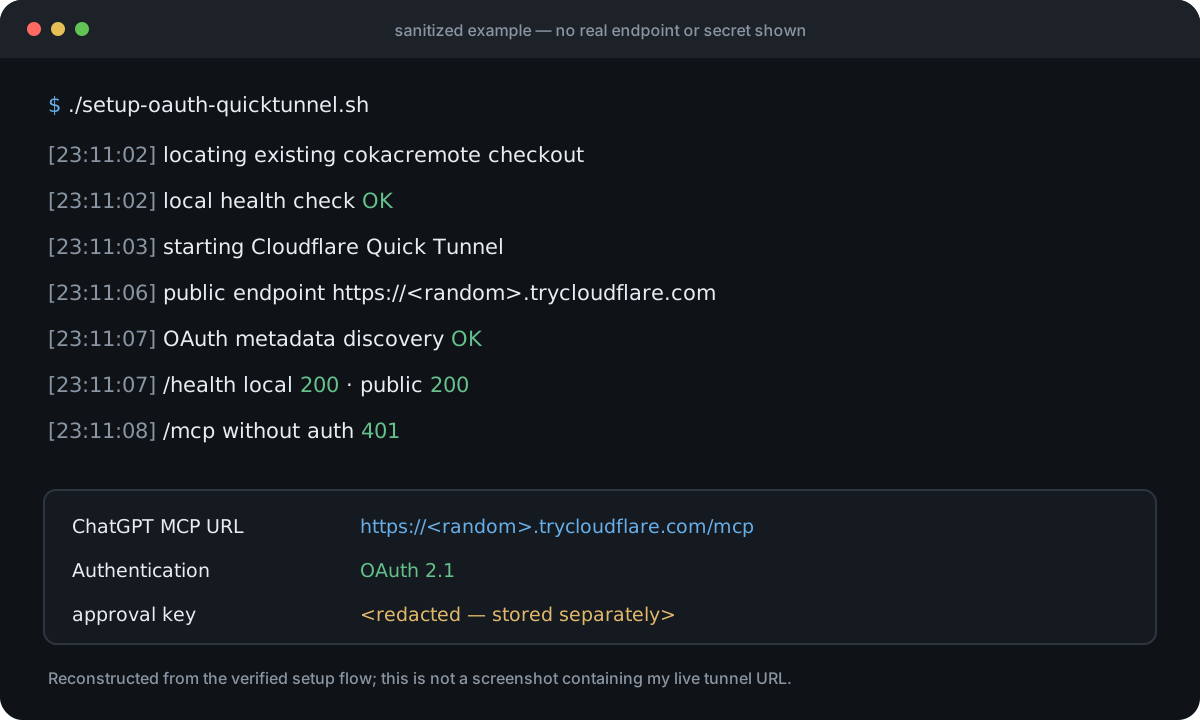
Quick Tunnel은 재시작할 때 임시 주소가 달라질 수 있습니다. 그래서 이 구성은 현재 제 개인 개발용으로는 굉장히 편하지만, 장기적으로 고정 엔드포인트가 필요한 환경이라면 named Cloudflare Tunnel이나 별도 도메인 구성이 더 맞습니다.
새 채팅에서 프로젝트 설명을 또 해야 하는 문제
로컬 접근만 연결하고 나니 다음 문제가 바로 생겼습니다.
ChatGPT가 파일을 읽을 수 있어도 “왜 이렇게 만들었는지”, “어떤 접근을 이미 버렸는지”, “이번 세션에서 무엇을 완료했는지”까지 자동으로 알 수는 없습니다.
그래서 지금은 프로젝트를 시작하거나 다시 이어갈 때 빠른 bootstrap을 먼저 합니다.
제가 쓰는 컨텍스트 계층은 대략 다음 원칙입니다.
현재 실행 코드 / Git 상태
        ↓
현재 상태 문서 / checkpoint
        ↓
확정된 설계와 결정
        ↓
과거 프로젝트 메모리
        ↓
예전 대화 기억
오래된 기억이 현재 코드보다 우선하면 안 된다는 게 핵심입니다.
중요한 결정이나 구현이 끝났을 때는 프로젝트 안의 checkpoint를 갱신하고, 새 채팅에서는 전체 히스토리를 매번 다 읽는 대신 현재 상태부터 짧게 복구합니다. 더 오래된 이유가 정말 필요한 경우에만 별도의 recall을 하도록 해 두었습니다.
이 구조를 만들게 된 과정과 Serena·Ponytail·claude-mem을 실제로 어떻게 분리해서 쓰게 됐는지는 별도 글에서 현재 구현과 코드 일부까지 정리했습니다. 다만 컨텍스트 구조가 동작한다는 것과 총 토큰/시간 비용이 줄었다는 것은 별개의 주장이라 비용 절감 효과는 과장하지 않습니다.
실제로 써보니 좋은 점
가장 큰 변화는 ChatGPT에게 전달하는 정보의 형태였습니다.
예전:
이 파일이 이렇고...
여기 코드가 이거고...
방금 다른 모델이 이런 걸 바꿨고...
현재 에러는 이거고...
지금:
이 프로젝트 파악하고 현재 상태부터 확인해.
물론 모델이 무조건 잘한다는 뜻은 아닙니다. 오히려 로컬 시스템을 직접 건드릴 수 있기 때문에 잘못된 가정을 못 하게 만드는 작업 규칙이 더 중요해졌습니다.
제가 특히 강제하는 것은 다음입니다.
- 작업 시작 전에 현재 Git/코드 상태 확인
- 과거 기억보다 현재 실행 상태 우선
- 이미 있는 구현을 무시하고 중복 코드 만들지 않기
- 수정 후 실제 빌드/테스트 수행
- 큰 변경 뒤에는 현재 상태를 checkpoint로 남기기
- 공개 endpoint는 인증 없이 쓰기 도구에 접근할 수 없게 하기
이렇게 해두면 ChatGPT가 단순히 “코드를 써주는 창”보다 현재 로컬 개발환경을 직접 다루는 컨트롤 인터페이스에 가까워집니다.
모든 설정을 여기 다 공개하지 않은 이유
의도적으로 몇 가지는 이 글에서 생략했습니다.
setup-oauth-quicktunnel.sh 전체 내용, OAuth approval 흐름의 세부 설정, Quick Tunnel URL을 자동으로 뽑고 재시도하는 부분, 프로젝트 checkpoint 형식 등은 그대로 붙이면 글이 지나치게 길어집니다. 무엇보다 이 서버는 권한이 강해서, 설정 일부만 어설프게 복사해 공개 인터넷에 띄우는 방식은 권하고 싶지 않습니다.
대신 구조와 위험 조건은 숨기지 않았습니다.
혹시 실제로 비슷한 구성을 만들고 있다면 댓글로 어느 부분이 필요한지 구체적으로 물어봐 주세요.
- ChatGPT에서 MCP를 등록한 부분
- OAuth 2.1 / DCR 연결 과정
- Quick Tunnel 자동 발급과 URL 추출
- 셋업 sh의 프로세스 정리 방식
- 새 채팅에서 프로젝트 컨텍스트를 복구하는 구조
- Git/테스트/브라우저까지 한 흐름으로 묶은 방식
- Mac에서 계속 실행할 때의 운영 방법
제가 실제로 쓰는 구성에서 공개해도 되는 부분은 코드나 설정 예시까지 댓글로 정리해 보겠습니다. 같은 질문이 반복되면 이 글에 추가하거나 별도 2편으로 빼는 편이 더 좋을 것 같습니다.
자주 묻는 질문
웹 ChatGPT가 내 Mac의 로컬 파일을 직접 읽고 수정할 수 있나?
가능합니다. 다만 ChatGPT 웹이 로컬의 localhost에 그대로 붙는 구조는 아닙니다. 제가 쓰는 방식은 로컬 Mac에서 MCP 서버를 실행하고, 인증된 원격 MCP 엔드포인트를 통해 ChatGPT가 그 도구를 호출하는 구조입니다. 실제로 가능한 작업 범위는 MCP 서버가 어떤 도구와 권한을 노출하느냐에 따라 달라집니다.
ChatGPT MCP로 터미널 명령, Git, 테스트까지 실행할 수 있나?
제 구성에서는 가능합니다. 파일 읽기/쓰기, 쉘 실행, Git 상태와 diff 확인, 빌드와 테스트, 브라우저 작업을 각각 MCP 도구로 노출해 두었습니다. 즉 ChatGPT가 답변으로 명령어만 적어주는 게 아니라, 실제 로컬 환경에서 그 명령을 실행하고 결과를 다시 읽는 흐름입니다.
Cloudflare Quick Tunnel만 열면 안전한가?
아닙니다. Tunnel은 로컬 서비스를 외부에서 접근 가능하게 만드는 경로이지 인증을 대신하지 않습니다. 특히 쉘과 파일 쓰기 권한이 있는 MCP라면 인증과 권한 검증이 먼저입니다. 그래서 제 셋업 스크립트는 공개 /health, OAuth discovery뿐 아니라 인증 없는 /mcp 요청이 401로 거절되는지까지 확인합니다.
이어서 읽기
참고한 공식 문서
- OpenAI — ChatGPT란 무엇인가요: FAQ (웹 = chatgpt.com)
- OpenAI Plugins Quickstart — MCP 서버 연결
- OpenAI — MCP server authentication
- Cloudflare Docs — Quick Tunnels
- Model Context Protocol
지금 단계에서 제 결론은 간단합니다. ChatGPT에 코드를 계속 복사해서 주는 것보다, 인증된 MCP를 통해 필요한 로컬 도구를 직접 제공하는 쪽이 훨씬 자연스럽습니다. 다만 그 순간부터 편의성보다 먼저 챙겨야 하는 것은 권한과 현재 상태 검증입니다.